
【超簡単】eBayアカウント作成の手順とビジネスアカウントの変更を解説

- アカウント作成の手順は?
- ビジネスアカウントへの変更方法は?
- 複数アカウントを使用する場合は?
eBayを始めるとなると、まずはアカウントの作成が必要です。
今回はアカウントの作成手順からビジネスアカウントへの変更補法、複数アカウントの運用方法まで徹底解説。
これを読めば、eBay初心者でもアカウント作成で迷うことはありません。
それでは見ていきましょう。

プロパー八重洲のLINEに登録すると、7個の特典を無料でプレゼントさせていただきます。eBayを始めたい、伸び悩んでいる方はぜひご活用ください‼︎
\ 今だけ期間限定配布中 /
eBayアカウント作成の6つの手順
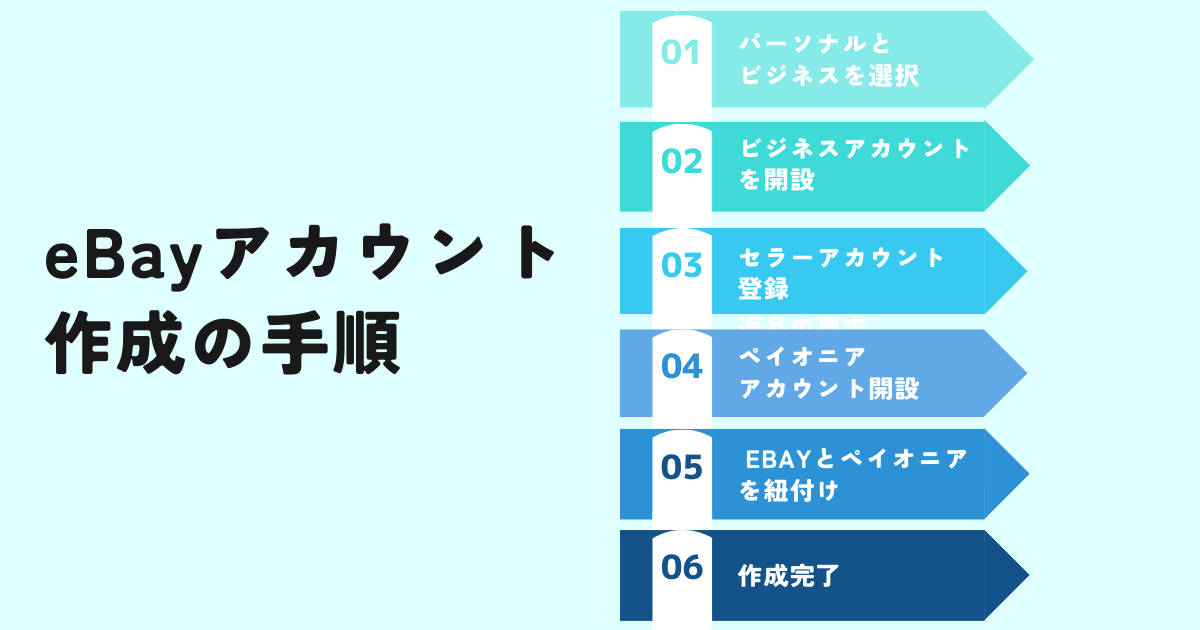
では早速eBayアカウント作成の手順についてです。
上から順番に1つ1つ見ていきましょう。
①パーソナルとビジネスを選択
eBay公式サイトを開き、左上の「register」をクリック。
すると以下の画面が表示されます。
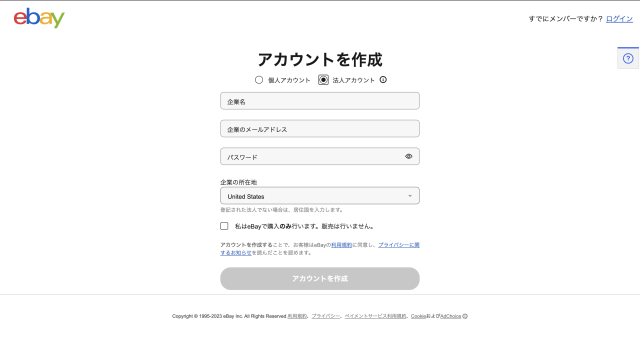
「個人アカウント」か「Business account(ビジネスアカウント)」のどちらかを選択しましょう。
②ビジネスアカウントを開設
 プロパー八重洲
結論からいうと、eBay輸出で稼ごうと思っているならビジネスアカウントで始めるのがおすすめです。
 eBay初心者
そうなんですか?
プロパー八重洲はい。
ビジネスアカウントを選ぶ理由は以下の通りです。
- 全ての取引に自社名を表示させることができる。(お客様により信頼してもらえる)
- 消費税還付が受けられる
といったメリットがあります。
しかし、ビジネスアカウントで始める場合、開業届の提出が必要になります。
eBay初心者開業届か、、ちょっとめんどくさいな、
プロパー八重洲税務署へ開業届を提出するだけで、個人事業主になれます。
思っているより非常に簡単にできるので、やる気のある方はぜひビジネスアカウントで初めて欲しいです。
③セラーアカウント登録
アカウントの作成が完了したら、セラーアカウントの登録をしましょう。
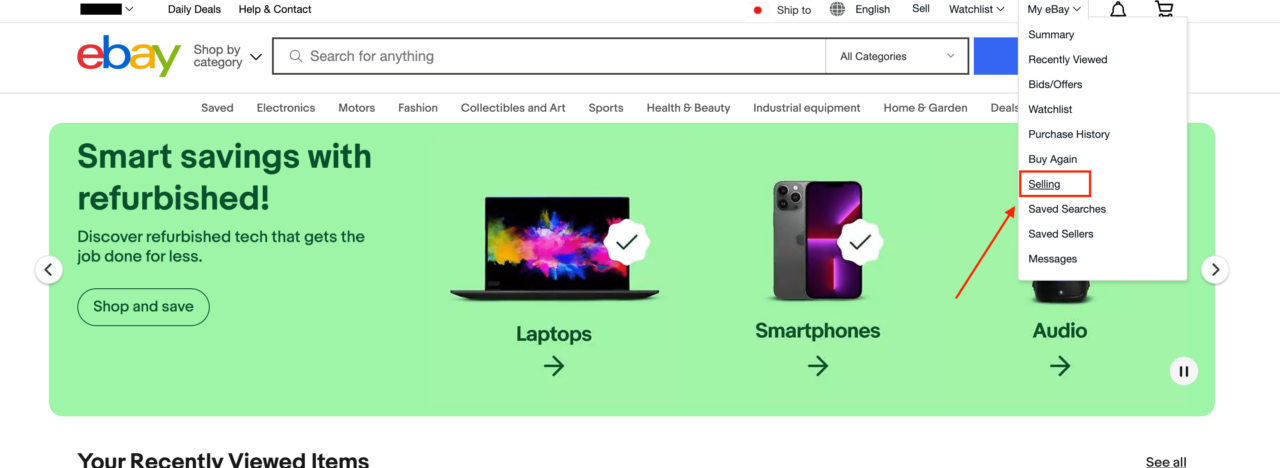
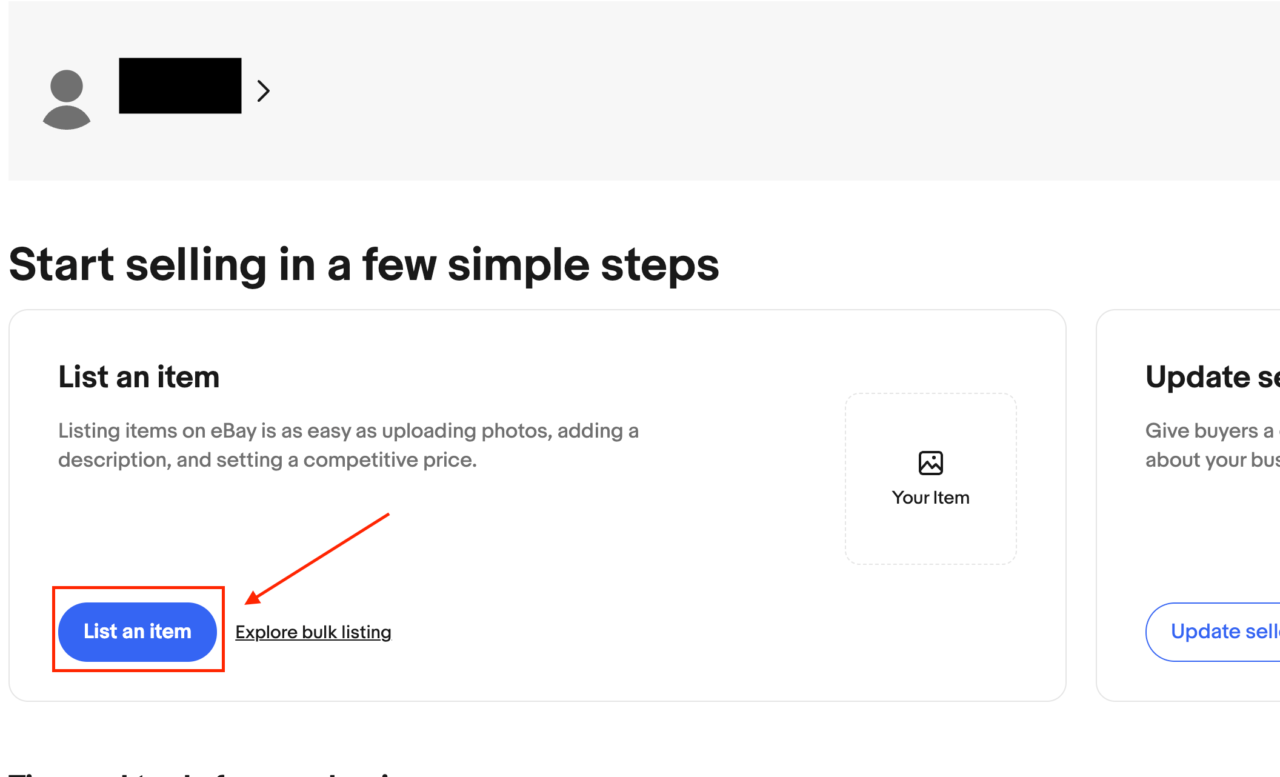
するとセラーアカウントの設定画面へと移行します。

電話番号認証画面になるので、ご自身の番号を入力。
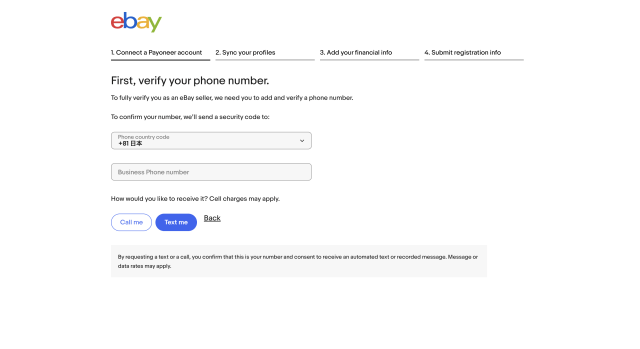
すると番号宛に認証番号が送られてきますので、そちらを入力し、「Continue」をクリック。
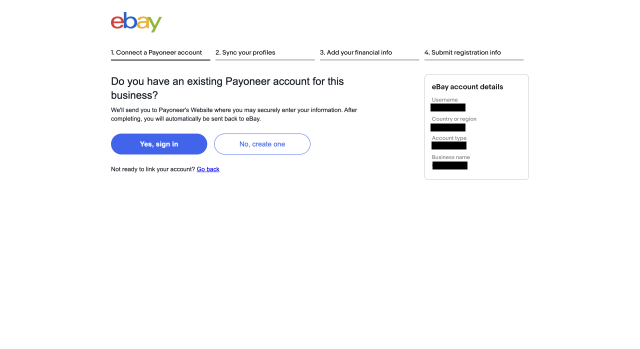
最後にPayoneerのビジネスアカウントを持っているか聞かれるので、持っている場合は「Yes」、持っていない場合は「No」を選択してください。
【No, help me create one】を押した場合、そのままPayoneerアカウントの開設画面へと移ります。
プロパー八重洲Payoneerアカウントの登録方法はこのあと解説します。
以上の手順でセラーアカウントの登録は完了です。
続いてPayoneerアカウントの開設についてみていきましょう。
Payoneerアカウント開設
eBay初心者Payoneerって何ですか?
プロパー八重洲資金決済サービスのことです。
eBayでの売上金は、こちらのサービスを経由して皆様がお持ちの銀行口座に振り込まれます。
まずはPayoneerアカウントの開設方法についてみていきます。
先ほどの画面で【No, help me create one】を押していた場合、PayoneerのSign up画面になっているかと思います。
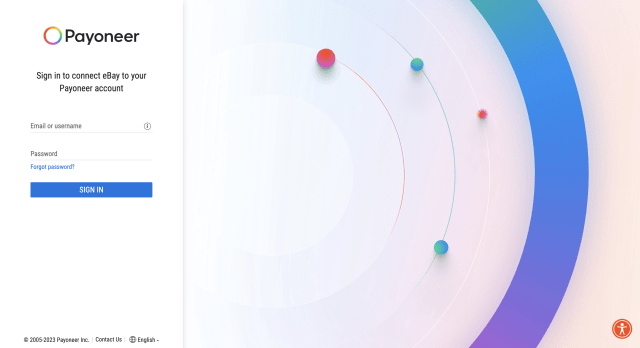
そのままSign up(登録)をしていきましょう。
続いて「Individual (個人)」または「Company (法人)」を選択しましょう。
プロパー八重洲PayoneerとeBayともにビジネスアカウントでなければ連携できません。
なので、eBayをビジネスアカウントで登録した場合は、Payonnerの方もビジネスアカウントで開設するようにしてください。
アカウントの種類を選んだら、表示されている項目の情報を入力しましょう。
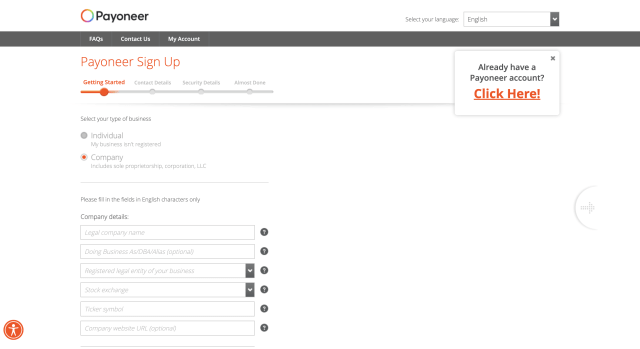

続いて連絡先情報の入力を求められます。
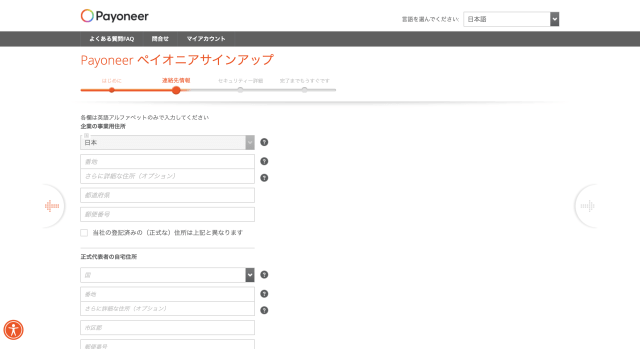
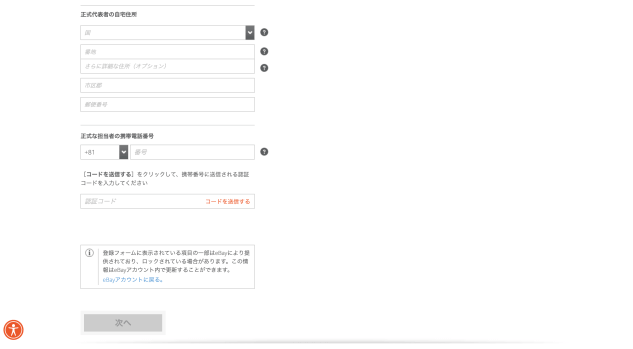
企業先住所(ない方は自宅の住所)と自宅の住所を登録しましょう。
その後携帯番号の認証を行って、次のステップへと進みます。
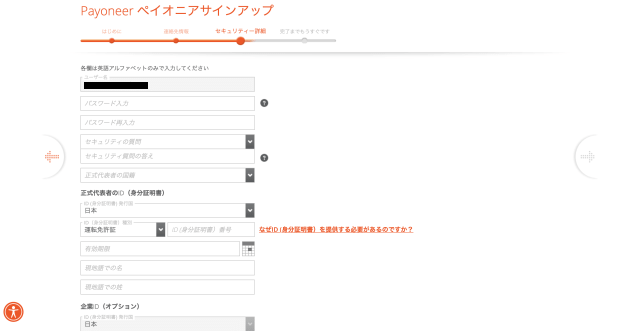
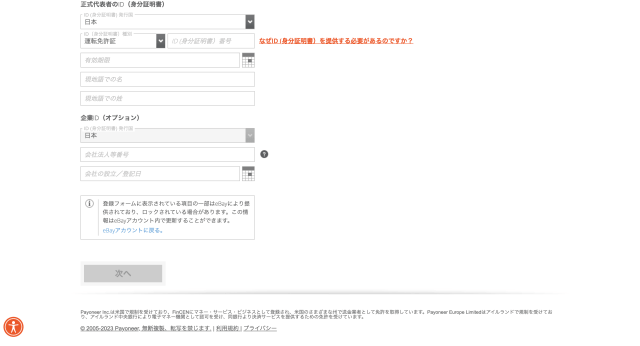
以上の画像のように
- メールアドレス
- パスワード
- セキュリティの質問
- 自分の国籍
の項目をそれぞれ入力していきましょう。
その後、提出する身分証明書の種類と有効期限などの入力を求められます。
ここで注意なのが、法人を持っていない方は法人番号を選択しないように気をつけてください。
プロパー八重洲個人事業主なのに、法人番号を審査書類として選択されてしまう方が多いので注意してください。
法人をお持ちでない場合は、運転免許証やパスポートで審査を進めるようにしてください。
そうすれば法人を持っていない方でも、ビジネスアカウントを問題なく開設できます。
最後に出金用の口座の登録をしましょう。(以下の画像参照)
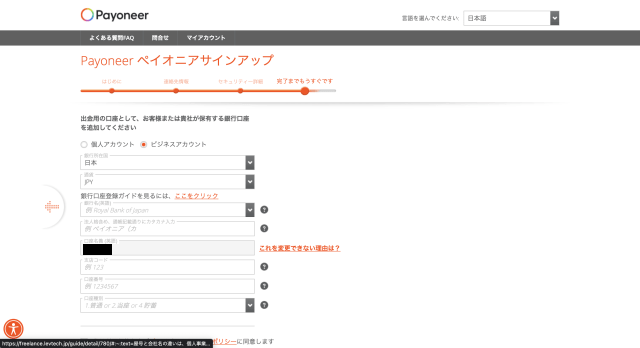
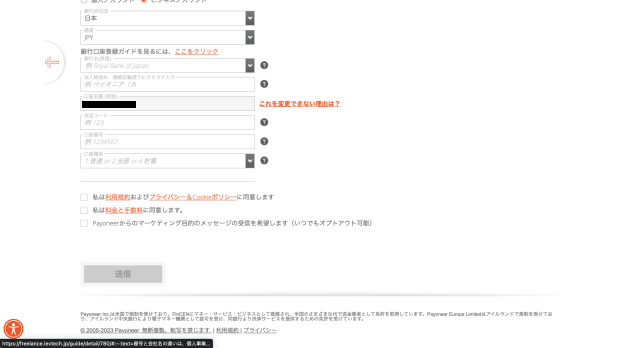 プロパー八重洲
最後に利用規約に同意して「送信」をクリックしたら完了です。
eBayとPayoneerを紐付け
アカウントの作成が完了したら、最後にeBayアカウントとPayoneerアカウントの紐付けを行います。
Payoneerアカウントを作成する前の画面に戻りましょう。(以下の画像を参照)
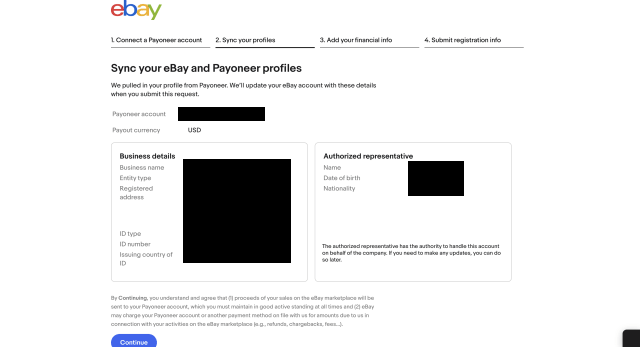
情報が間違っていなければ、「Continue」をクリックして次へ進みます。
出品費用の支払いをするカードの情報を入力します。
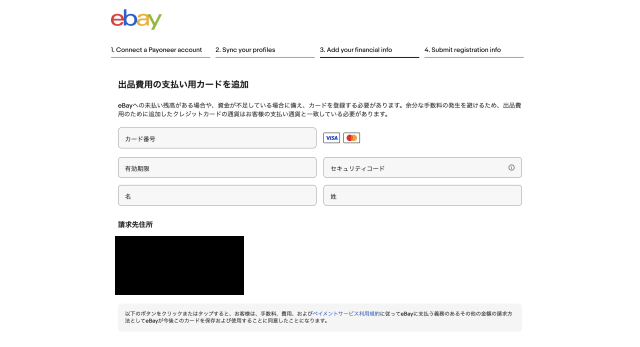
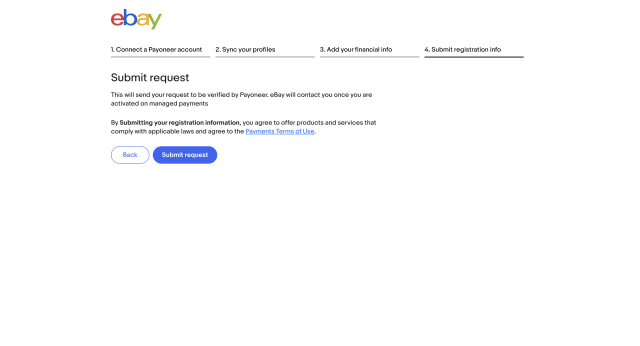
最後に「submit request」をクリックして完了となります。
プロパー八重洲登録したメールアドレス宛にアカウントの連携完了メールが届くので、確認しておきましょう。
作成完了
以上でアカウントの登録は完了です。
ですが実際に取引するとなると、他にも送料設定や複数の設定が必要になります。
設定しておかないと後々不便になるものもあるので、ぜひ確認しておきましょう。
>>送料設定についての記事はこちら

eBayアカウントの変更方法(個人→ビジネス)

個人アカウントからビジネスアカウントへ途中で変更することもできます。
「最初は個人アカウントで登録したけど、ビジネスアカウントに変更したい!」という方はぜひ参考にしてください。
ビジネスアカウントへの変更手順は以下の通りです。
ビジネスアカウントに登録するには開業届の提出が日打つようになります。
eBayでビジネスアカウントに申し込む場合は、Payoneerでもビジネスアカウントに申し込む必要があります。
前章の③セラーアカウント登録で解説した手順でステップ5まで進めてください。
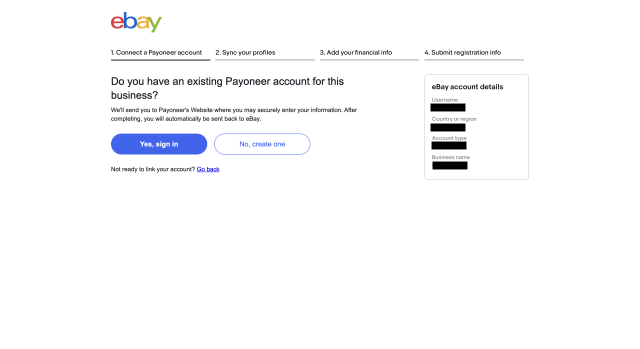
こちらの画面で「Yes,sign up」を選択。
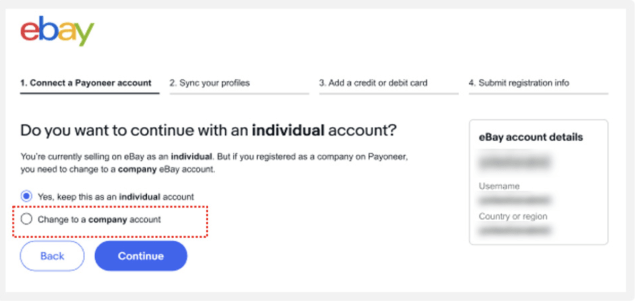
その後の画面で「Change to a company account」を選択し、「Continue」をクリック。
その後Payoneerアカウントの画面へ切り替わるので、サインアップして完了です。
プロパー八重洲以前はMy eBay→「Account 」→「Add payment option」からビジネスアカウントへ変更できましたが、現在は変更方法が変わっているので注意です。
複数アカウント使用する場合
eBayでは複数のアカウントを使用することができます。
複数アカウントを作成する主なメリットは以下の通り。
- サスペンド(アカウント停止)リスクを分散できる
- 出品数を増やせる
- 出品ジャンルを分けられる
プロパー八重洲複数アカウントの運用は初心者向けというより、中上級者向け。アカウントの売上を伸ばしたかったり、出品ジャンルをアカウントによって専門的にしたりと、“売上を増やす“には絶対避けては通れない道。
脱初心者したら複数アカウント運用して売上を最大化させると頭に入れておきましょう!
>>サブアカウントの作成方法や注意点についてはこちらの記事をご覧ください

まとめ
最後に要点をまとめます。
- ビジネスアカウントなら消費税還付が受けれるのでおすすめ。
- 開業届を出せば、誰でもビジネスアカウントを開設できる。
- eBayアカウントをビジネスアカウントで登録した場合、Payoneerでもビジネスアカウントにしないと連携できない
初心者の方は頭がパンクしてしまうかもしれませんが、今回の手順を1つ1つ追って、進めれば迷わずアカウントの開設が行えます。
アカウント開設で躓かないように今回の記事を見ながらぜひアカウント作成を進めてみてください。
プロパー八重洲まずはアカウント開設するのがebayライフへの一歩になります。設定も難しいかもしれませんが、本記事を参考にチャレンジしてみてください。
私の公式LINEでは『eBayのお役立ちノウハウ』を無料で配布しているので躓いたらLINEを登録してチェックしてみてくださいね!
≫ LINEで7大特典配布中

eBay輸出で月利益100万以上を超えるプロパー八重洲が、6つの動画コンテンツを”無料公開”しています。eBayで自分自身つまづいたところや、先に知りたかったノウハウを詰め込んでいます。さらに、eBayの具体的な悩みをプロに相談できます。お気軽にLINEにご登録ください。
\ 今だけ期間限定配布中 /