
【マネするだけでOK】シッピングポリシーの設定手順とおすすめの設定方法を解説

- シッピングポリシーって何?
- 設定手順は?
- Fedex/DHLの場合の設定方法は?
ビジネスポリシーは聞いたことあるけどショッピングポリシーって何?という方もいらっしゃるかもしれません。
 プロパー八重洲
シッピングポリシーは初心者の方が一番つまずきやすい部分。ですが、eBay輸出を始める際に必須になる設定なので、確実にマスターしておきましょう。
今回はショッピングポリシーの概要から設定手順、配送会社による設定方法まで画像付きで徹底解説。
これを読めばシッピングポリシー設定に関してはバッチリになるはず。
それではみていきましょう。

プロパー八重洲のLINEに登録すると、7個の特典を無料でプレゼントさせていただきます。eBayを始めたい、伸び悩んでいる方はぜひご活用ください‼︎
\ 今だけ期間限定配布中 /
eBayシッピングポリシーとは

シッピングポリシーを解説する前に、ビジネスポリシーに関しておさらいしておきましょう。
具体的にebayビジネスポリシーを理解したい場合は下記の記事をご覧ください。
≫ eBayビジネスポリシーとは? 表示方法からおすすめ設定まで解説
eBayではビジネスポリシーという販売する時の取引条件を事前に設定するツールがあります。自分の都合に合わせてビジネスポリシーを設定することで、無理なく取引を進めることができます。このビジネスポリシーは、取引の段階に応じて3種類あり、各種それぞれ設定する必要があります。
- 支払いポリシー(Payment Policy)
- 発送ポリシー(Shipping Policy)
- 返品ポリシー(Return Policy)
プロパー八重洲ビジネスポリシーという呼称の中に”シッピングポリシー”があると頭にいれておきましょう!
シッピングポリシーとは「Shipping(送料)」の設定のこと。eBayは190カ国と取引できるプラットフォームなので、発送する国ごとに送料設定をしておく必要があります。
この送料設定はかなり複雑で難解。初心者の方からすると、理解に苦しむことでしょう。
 eBay初心者
シッピングポリシーの設定は何が正解か全然分かりません…
プロパー八重洲できるだけ初心者の方にもわかりやすく解説しているのでご安心ください。私が普段設定しているシッピングポリシーのおすすめ設定も公開しているのでご参考に!

eBayシッピングポリシーの設定3ステップ
ショッピングポリシーの設定手順自体はシンプル。3ステップで解説していきます。
画像とともにサクッと確認しておきましょう。
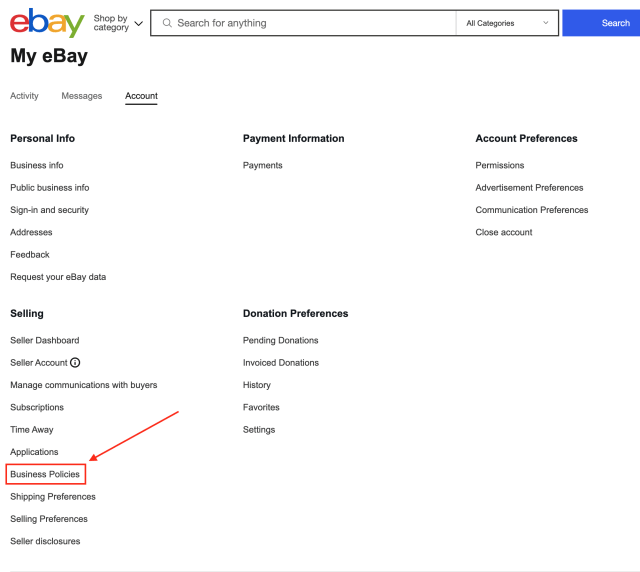
①Shippingをクリック
まずはeBayトップページの左上の「Account settings」をクリック。

その後左のSellingの欄にある「Business Policies」をクリックし、ビジネスポリシーを開きます。
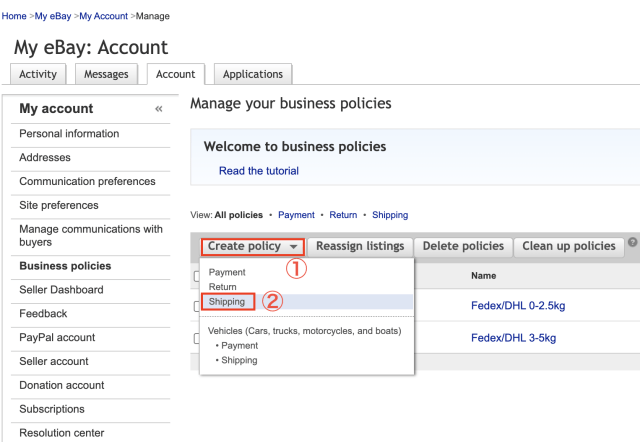
「Create Policy」→「Shipping」をクリックすると、シッピングポリシーの編集画面へと移動します。
この画面に来たらポリシーネームを入力していきます。
ポリシーネームとポリシーの説明を入力
シッピングポリシーの編集画面が開けたら、ポリシーネームとポリシーの説明を入力しましょう。
ポリシーネームには自分でわかりやすい名前を入力してください。
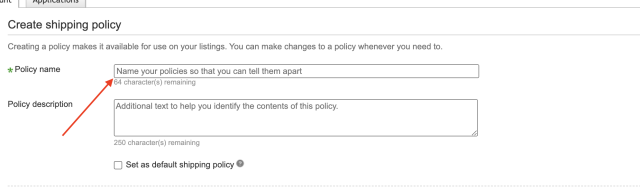
画像では「Name your policies so that you can tell them apart」と入力されていますが、この場合だと分かりやすい名前に設定するのが適切です。
- Shipping01
- Shipping02
このように、番号を振ってあげると分かりやすいのでおすすめ。
Policy description(ポリシーの説明)には「Economy Shipping from outside US(11 to 23 business days.)」などと、自分用のメモを入力しておくと区別がつけやすくなります。
return policyにチェックする
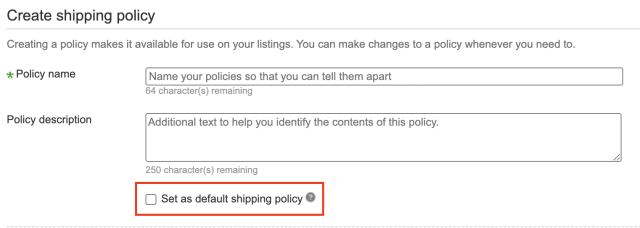
よく使うポリシーであれば、Set as default return policyにチェックを入れるとデフォルトの設定ができます。
ここにチェックを入れておくことで、今回編集した設定をデフォルトの送料設定としておくことができます。
プロパー八重洲よく使うシッピングポリシーにはチェックしておくと効率化できるのでおすすめですよ。

Fedex/DHLの場合の設定方法
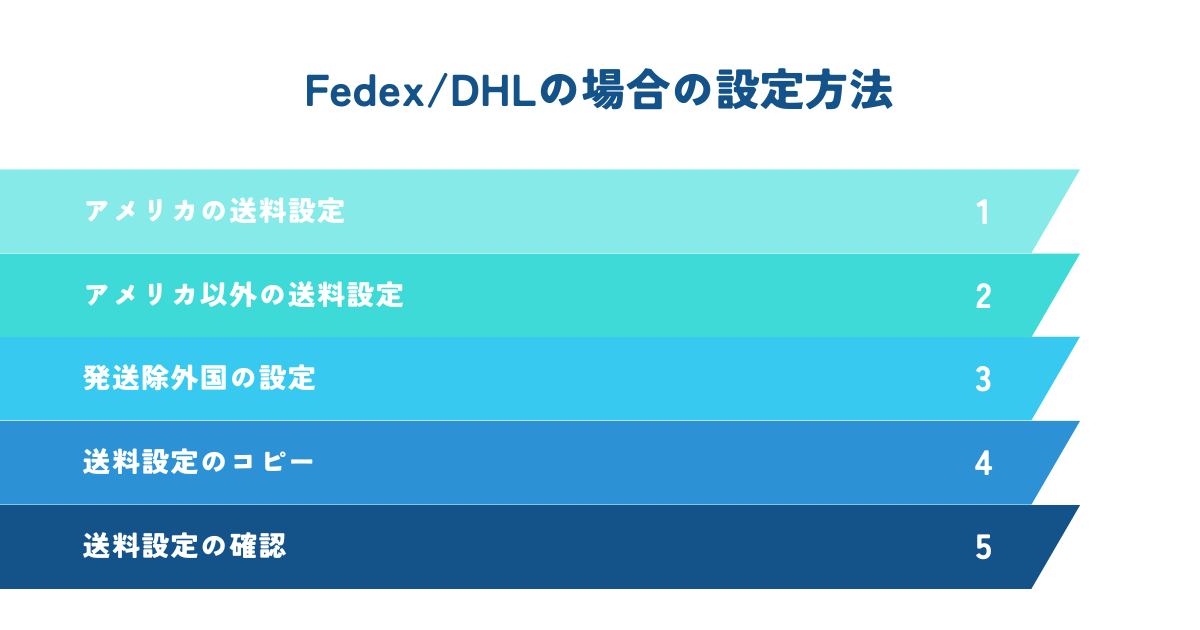
それではシッピングポリシーにて送料の設定を行なっていくわけですが、送料設定は使う配送業者ごとに変わってきます。
私の方ではFedexかDHLを推奨しています。なので今回はFedex、もしくはDHLを使った場合の送料設定方法を解説します。
プロパー八重洲以下のシッピングポリシーの画面を見てもらうと、上の「Domestic shipping」がアメリカへ発送する場合の設定で、下の「International shipping」がアメリカ以外へ配送する設定となっています。

それぞれの設定方法を見ていきましょう。
Domestic shipping」がアメリカへ発送
まずは「Domestic shipping」およびアメリカへ発送する場合の送料設定を見ていきましょう。
アメリカ向けは商品の大きさor重さによっては送料無料で設定してきます。
厳密に見ていくと、州ごとに送料変わるのですが、最初からそこまで細かく設定するのは本質的ではないため、省略します。
eBay初心者なるほど。。
そしたら初心者の僕はどのような設定にすれば良いですか?
プロパー八重洲ズバリ、これからeBay輸出を始める初心者の方におすすめの設定はこちらです。初心者の方はとりあえず以下の設定を丸パクりしてください。
2.5kg以下の場合
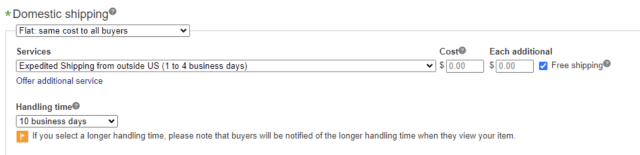
こちらが最新版のシンプルなShippinng policy 設定。
ただし、この設定は2.5kg以下の場合のみの条件となるためご注意ください。
2.5kg以上の場合
2.5kg以上の場合の設定は以下の通り。
 プロパー八重洲
こちらの設定の意図や詳しい解説をするとなるとかなり長くなってしまうため、ここでは省きます。
より詳細な送料設定について知りたい方はぜひ『海外輸出ロードマップ』をご覧ください。こちらでは余すことなくeBay輸出のノウハウ全てを解説しており、100人以上の購読者が収益化を成功させています。
eBayで副業をしたいのであれば、『海外輸出ロードマップ』かプロパー八重洲の公式LINEをご参照ください。
続いてアメリカ以外の送料設定(International shipping)についても見てきましょう。
アメリカ以外の送料設定(International shipping)
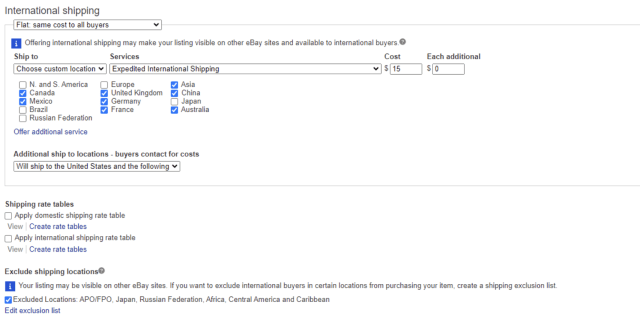
続いて「International shipping」およびアメリカ以外への国へ発送する場合の送料設定を見ていきます。
プロパー八重洲こちらも一旦は下記をマネしていただければと思います。
2.5kg以下、2.5kg以上で設定が異なるのでご注意ください。
2.5kg以下の場合

オーストラリア向けの荷物は送料がかかるため、あらかじめプラスで料金をいただく設定にしています。
2.5kg以上の場合
私の場合は「0~6.5㎏」それ以降は0.5㎏刻みで最大20㎏まで作成しています。 ご自身が取り扱う商品に応じて送料テーブルを作成してきましょう。
eBay初心者テーブルを作成!?
一気にハードルが上がりました、、
プロパー八重洲シッピングの送料のテーブルを設定するのは初心者からするとハードルが高い部分になります。
実際に私の『海外輸出ロードマップ』かプロパー八重洲の公式LINEではこのノウハウも公開しているので、こちらもご参考にしてみてください!
発送除外国の設定
また、発送除外国を設定しておくことも非常に重要。
特に海外輸出に慣れていない方は、トラブルを避けるためにも発送除外国を広げておくことは大切です。
プロパー八重洲私は現在は以下の通りに設定しています。
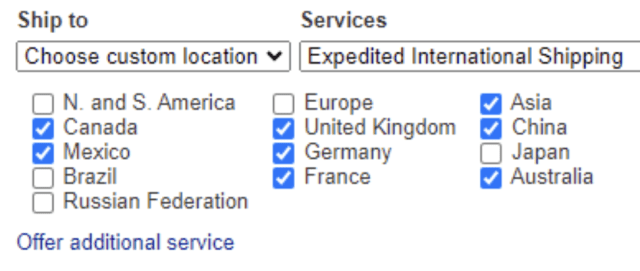
こちらの設定は、「Edit exclusion list」で編集できます。
私が除外するべきだと考える代表的なエリアは以下の通り。
- US protectorates
- APO/FPO
- Africa
- Alaska/Hawaii
- North America
- Oceania(オーストラリア以外)
- South America
- Central America and Caribbean
- Middle East
- PO BtoX
とはいえ全てが正解というわけではなく、時々の世界情勢や国ごとの発展度合いによって常々変化していきます。
プロパー八重洲国を超えて販売するので世界情勢なども鑑みて決める必要があります。
『海外輸出ロードマップ』をご購入いただいた方には、こういった情報もバンバン公開しております。
送料設定のコピー
重量度に追加する送料が変わってきます。
なので、重量ごとに同じ設定を追加することになります。
その際はEditのタブから「Copy policy」をクリックして、コピーして設定するようにしましょう。
送料設定の確認
以下の手順で設定を確認することができます。
セラーハブのListingsタブにある「Active」をクリック。
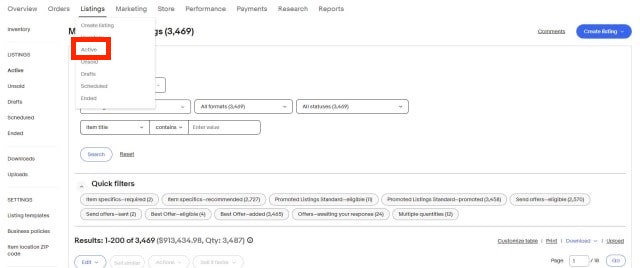
すると、現在出品中の商品の一覧が表示されここからShipping policyを確認することができます。
プロパー八重洲こちらの画面からシッピングポリシーを変更することも可能です。

一括変更する方法はあるの?
 eBay初心者
現在出品している商品のシッピングポリシーを変更したくなった場合、一括変更することはできるのでしょうか?
プロパー八重洲はい。一括で変更できます。
それでは一括変更する方法を見ていきましょう。
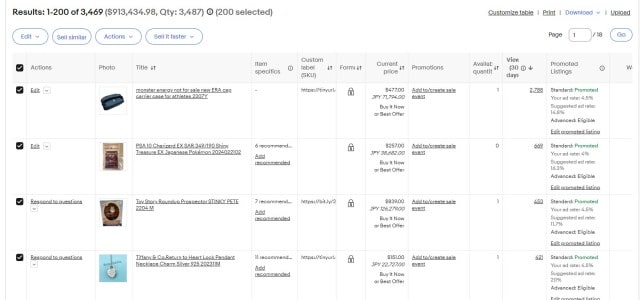
セラーハブのListingsタブにある「Active」をクリックすると、現在出品中の商品の一覧が表示されます。
設定を変更したい商品に全てチェックを入れて、Edit→Edit selectedをクリック。
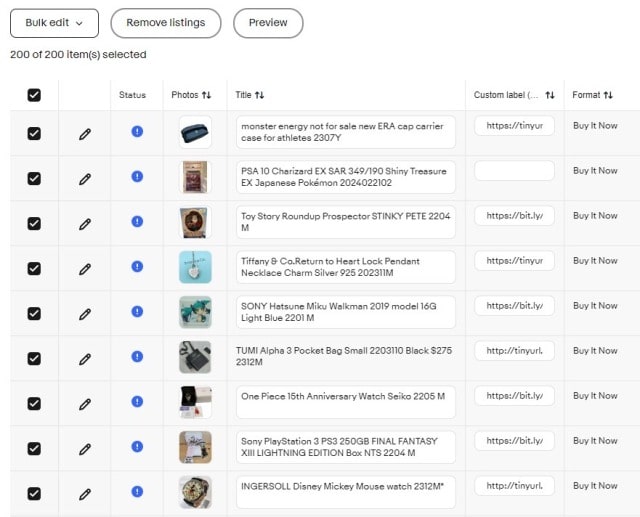
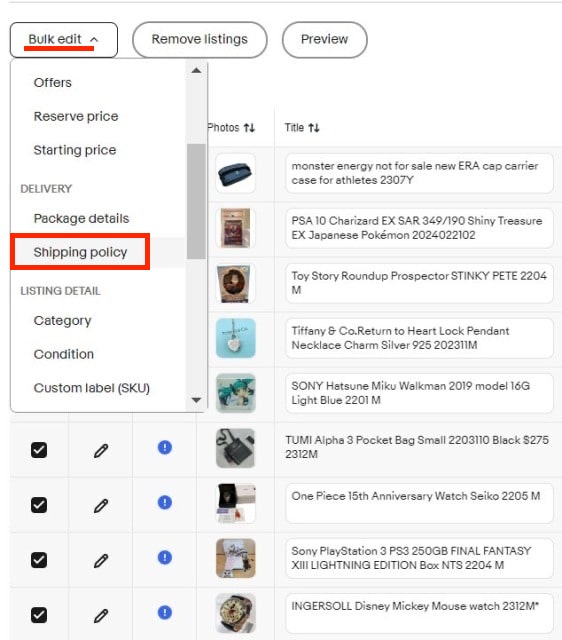
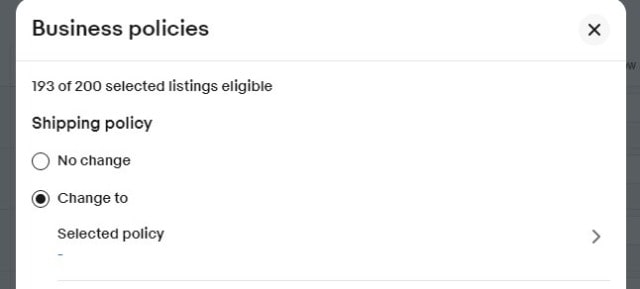
ペイメントポリシーや返品ポリシーも一緒に変更したい場合は、そちらにもチェックを入れてください。
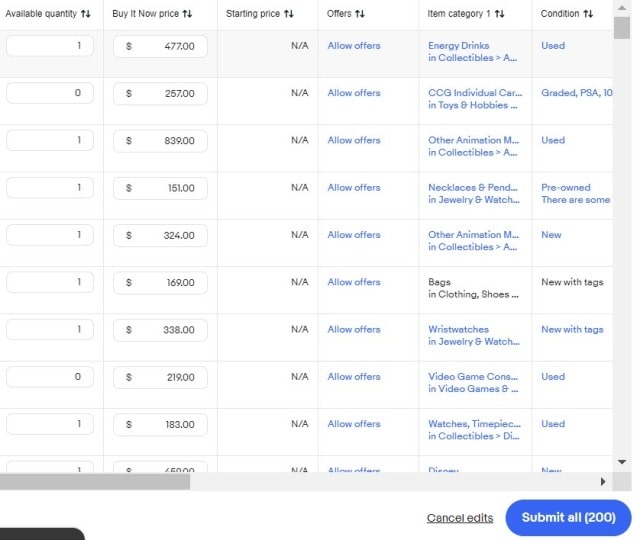
チェックを入れ終わったら、右下のApplyをクリック。
 プロパー八重洲
以上の手順で一括で変更することができます。
まとめ
最後に要点をまとめます。
- 送料設定は発送する国ごとに異なる
- 発送設定は使用する配送業者によっても異なる
- シッピングポリシーの設定は複雑なので、初心者はテンプレの設定をマネするべし
- 発送除外国を設定しておく
正直eBay輸出を始めるにあたって一番面倒なのが、今回のシッピングポリシー設定になります。
最初から完全に理解しようとすると、一生ここで止まってしまう方もいることでしょう。
だからこそ最初はマネから入り、後から自分なりにアレンジできるようになれば良いと考えております。
サクッと乗り切っていち早く販売活動を始められるようにしましょう。
プロパー八重洲もしわからない場合は個別でご連絡いただければと思います。
以下の公式LINEよりご相談ください。
≫公式ラインはこちら

eBay輸出で月利益100万以上を超えるプロパー八重洲が、6つの動画コンテンツを”無料公開”しています。eBayで自分自身つまづいたところや、先に知りたかったノウハウを詰め込んでいます。さらに、eBayの具体的な悩みをプロに相談できます。お気軽にLINEにご登録ください。
\ 今だけ期間限定配布中 /